Hướng dẫn tạo và quản lý combo
11/08/2025 11:25
Chức năng Combo cho phép tạo gói nhiều khóa học, đề thi, tài liệu bán chung với mức giá ưu đãi hoặc miễn phí, giúp học viên dễ dàng đăng ký trọn gói.
A. Truy cập và giao diện
-
Từ menu “Sản phẩm”, chọn mục “Combo”.
-
Giao diện bao gồm:
-
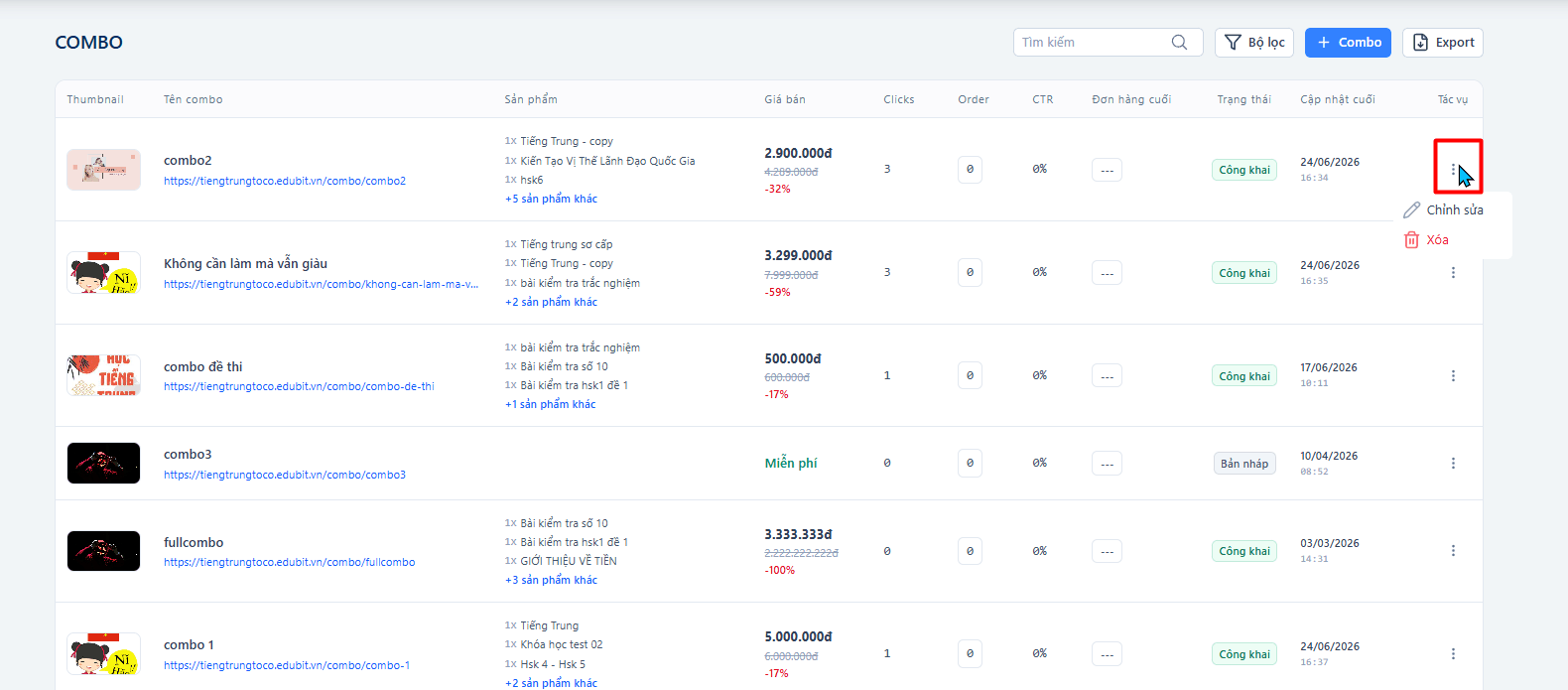
Thanh tìm kiếm: Nhập tên combo để tìm nhanh.
-
Bộ lọc: Lọc combo theo trạng thái combo.
-
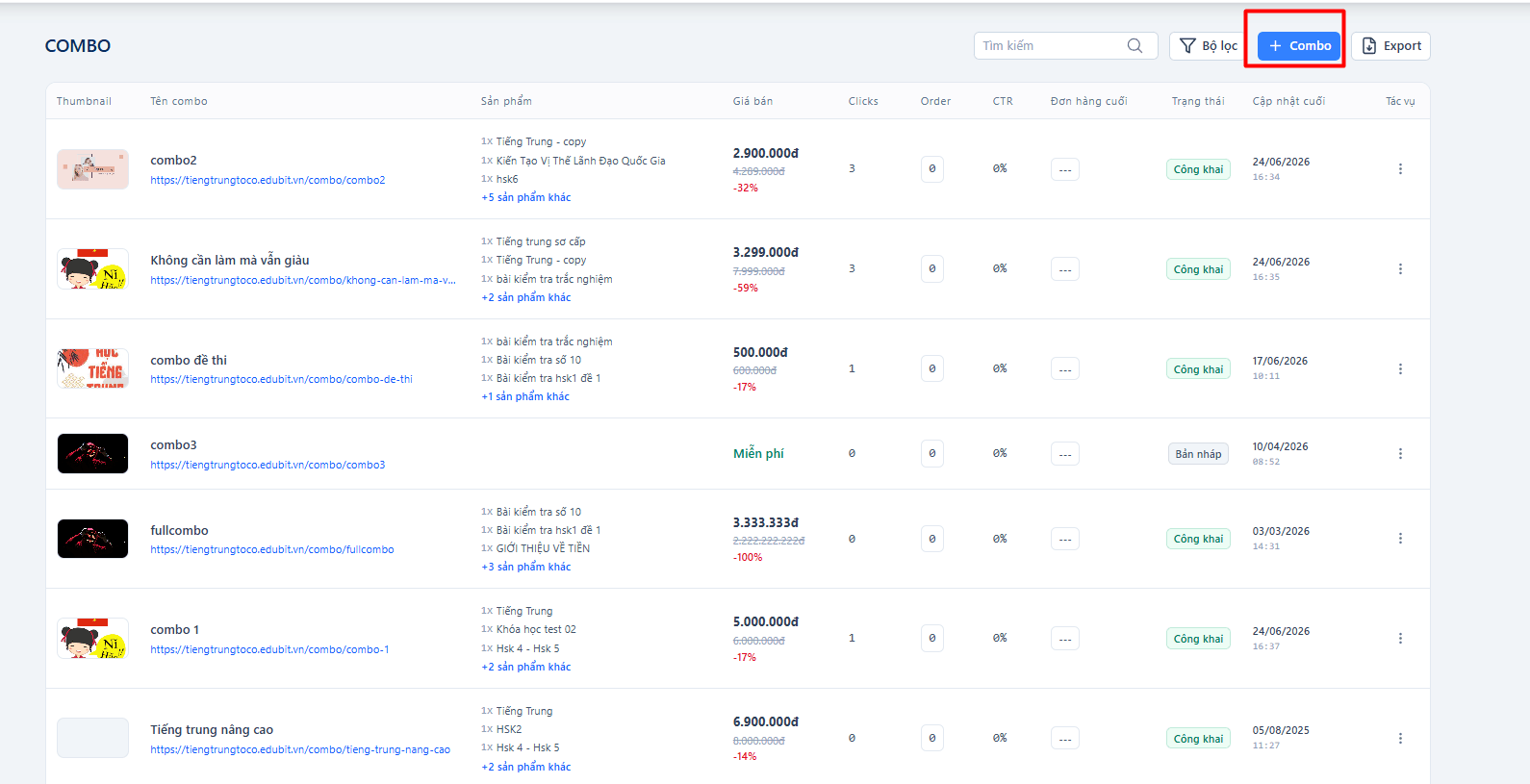
Nút “+ Combo”: Tạo mới một combo.
-
Export: xuất file combo
-
Danh sách combo gồm các cột:
-
Thumbnail: Ảnh đại diện của combo
-
Tên combo
-
Sản phẩm: Tên khóa học, đề thi, tài liệu có trong combo.
-
Học viên: Số học viên đang tham gia combo.
-
Giá bán: Giá hiện tại, giá gốc (nếu có giảm giá) hoặc “Miễn phí”.
-
Clicks: số lượt click
-
Order: số học viên tham gia combo
-
Đơn hàng cuối
-
Trạng thái: Công khai /Bản nháp/ Riêng tư
-
Tác vụ: Chỉnh sửa hoặc Xóa combo
-
-
B. Tạo mới combo
Video hướng dẫn
Bước 1: Tại trang Combo, nhấn nút “+ Combo”
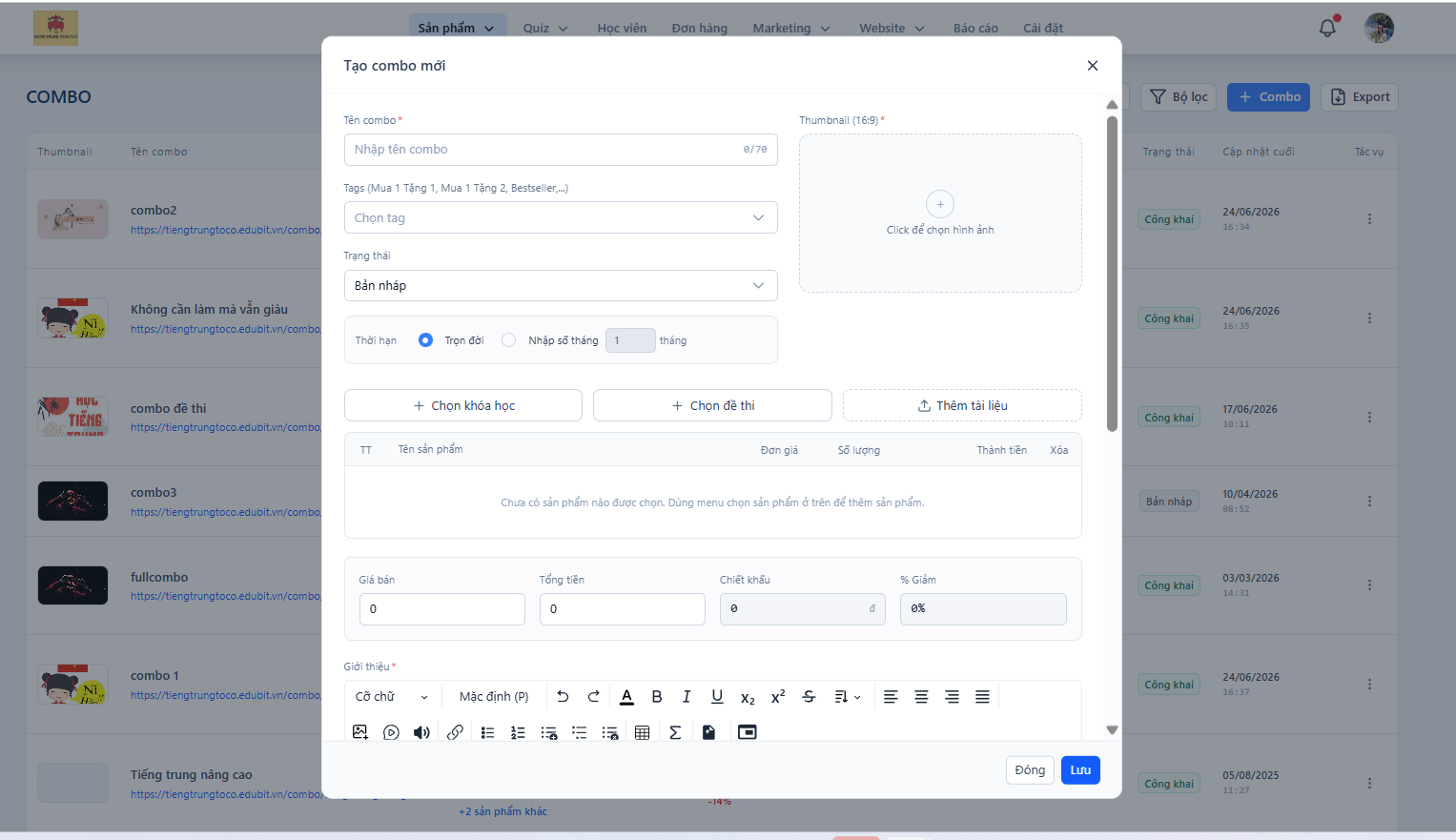
Nhập và cài đặt các thông tin sau đó bấm lưu lại:
-
Tên combo:
-
Video giới thiệu: Nhập link giới thiệu khóa học (Youtube,..)
-
Chọn tag
-
Chọn trạng thái: Công khai/ Riêng tư/ Bản nháp
-
Chọn thời hạn combo
-
Giới thiệu combo: Mô tả và thông tin chi tiết của combo.
-
Tải ảnh đại diện (16:9)
-
Thêm khóa học, đề thi, tài liệu: Chọn khóa học, đề thi, muốn đưa vào combo. Tải tài liệu bằng cách ấn "Tải lên" Các định dạng file hỗ trợ: .zip, .rar, .pdf, .docx, .doc, .xls, .xlsx, .ppt, .pptx, .mp3, .wav lên hệ thống và chọn -> sử dụng để đưa vào combo
-
Thêm thông tin giá bán và tổng tiền
-
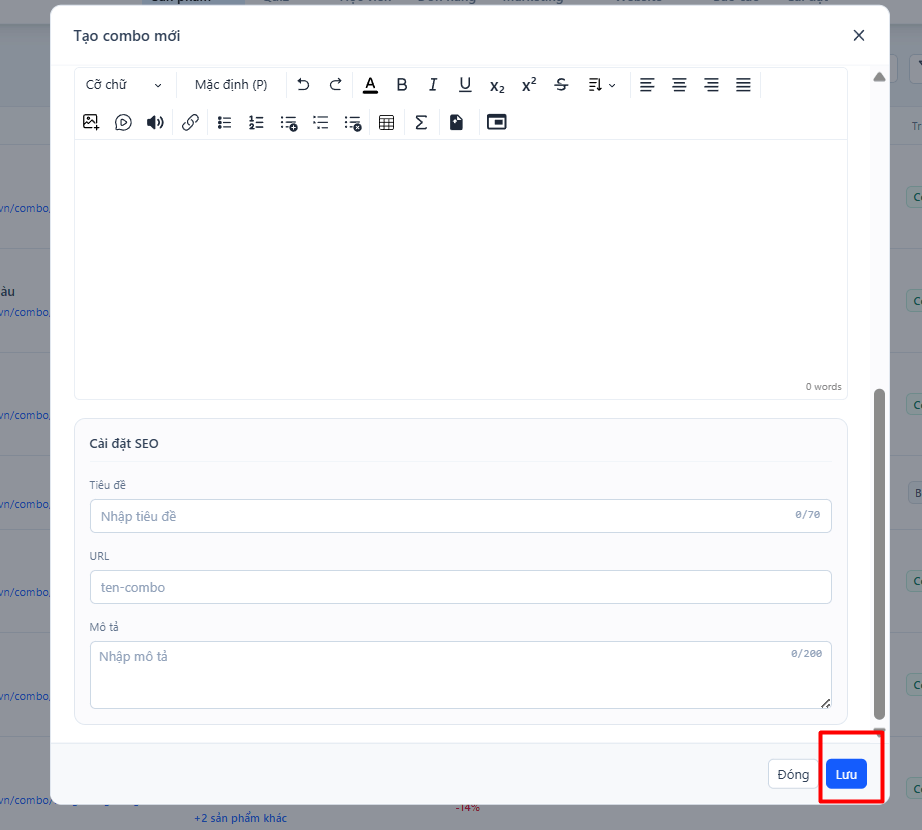
Cài đặt SEO: Tiêu đề, URL, từ khóa,mô tả
-
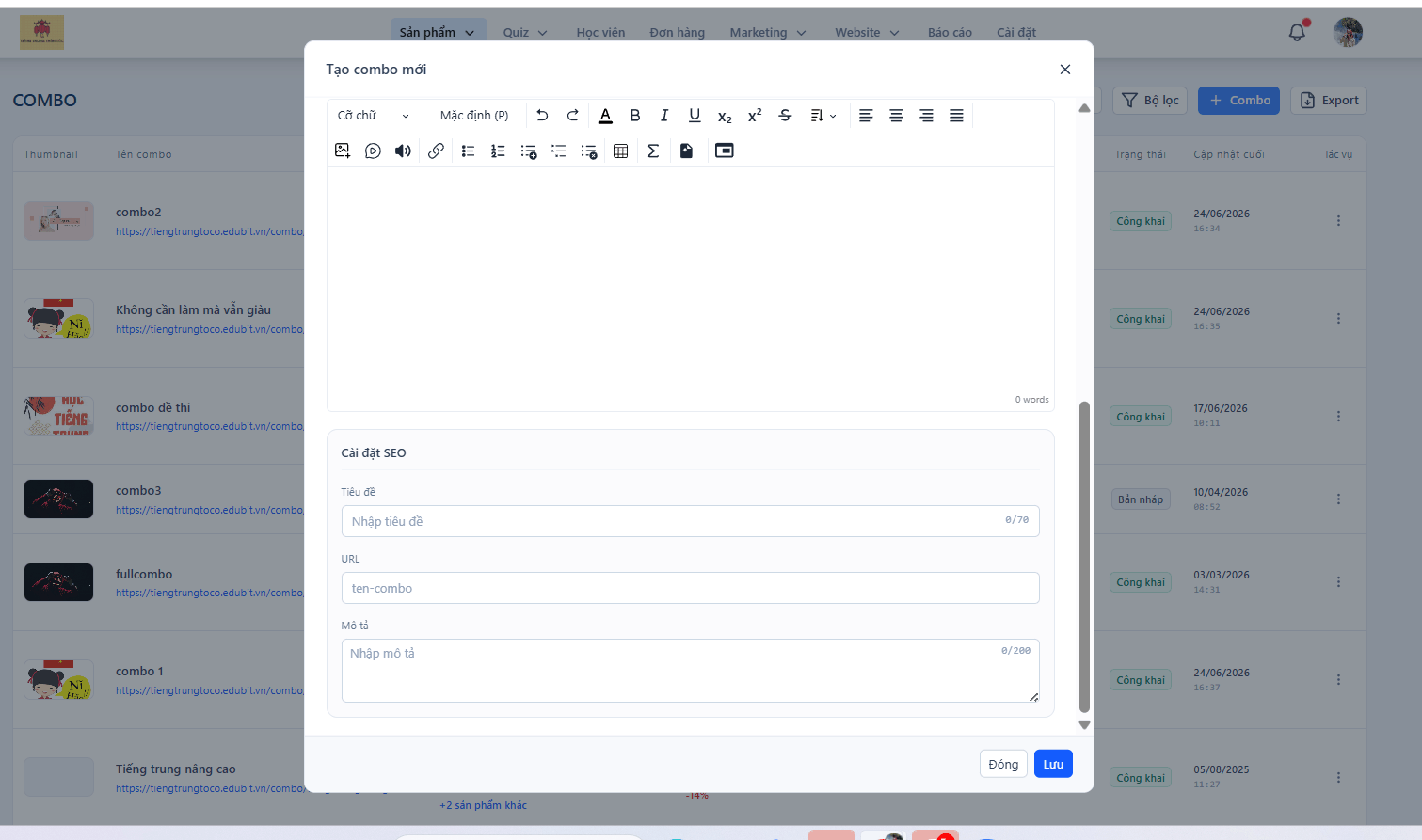
Bước 2: bấm Lưu lại
4. Quản lý combo đã tạo
Tại danh sách combo: Click vào "icon dấu ba chấm"
-
Nhấn “Chỉnh sửa” để cập nhật thông tin.
-
Nhấn “Xóa” để xóa combo (yêu cầu xác nhận trước khi xóa)